 Thợ máy
Hướng dẫn sử dụng
Làm xong mục 1 và 2 là tiệm dùng được ngay. Các mục sau cần đến đâu thì xem đến đó. Số liệu, tên và mã QR trong ảnh đều là mẫu.
Màn hình chính
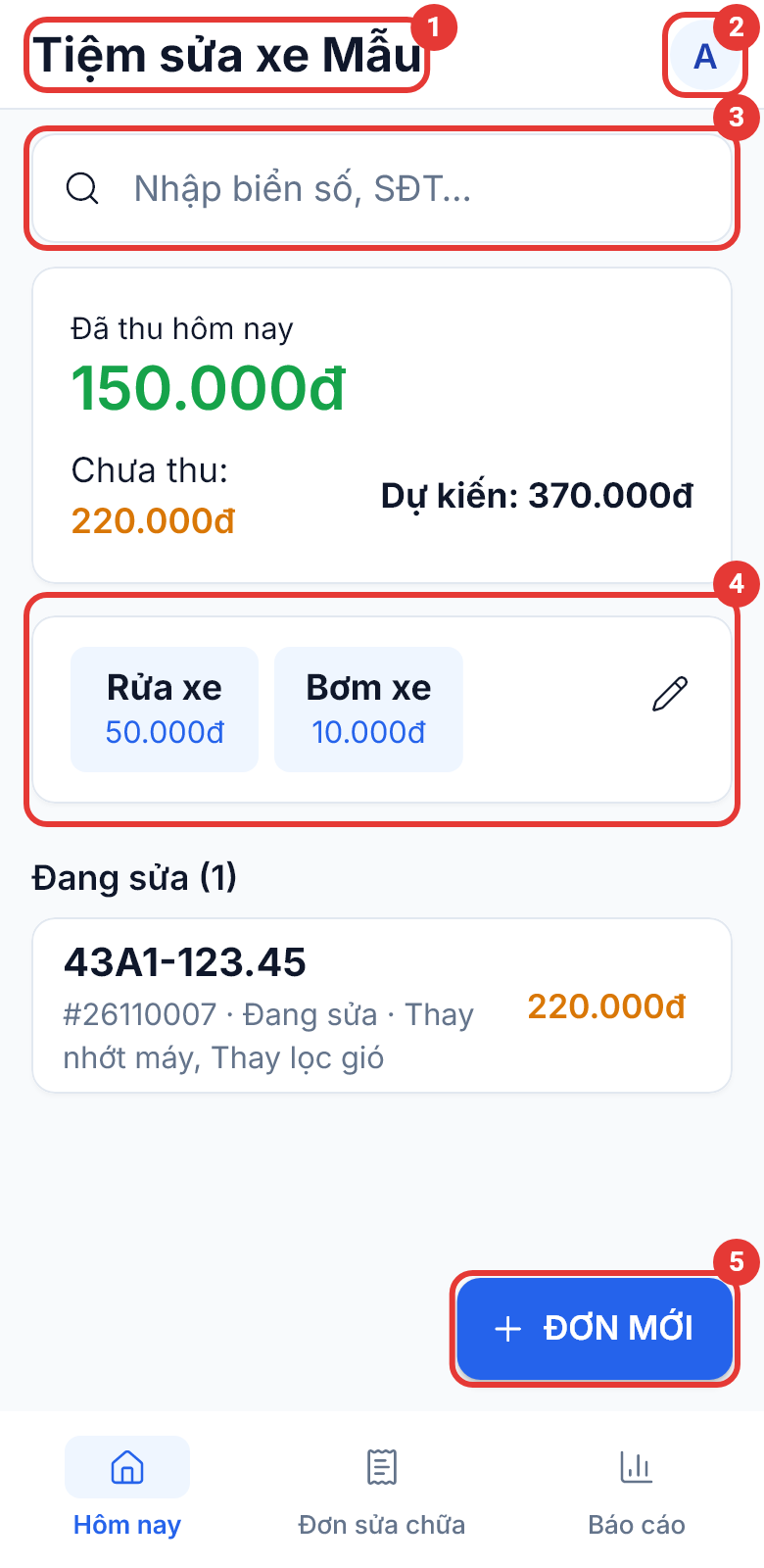
Mở app là thấy màn hình Hôm nay. Những việc hay làm đều bắt đầu từ đây.
1. Đăng nhập và tạo tiệm
- Tải ứng dụng về điện thoại rồi mở lên.
- Bấm Tiếp tục với Google. Trên iPhone có thể chọn Tiếp tục với Apple.
- Chọn loại tiệm sửa chủ yếu: Xe máy hoặc Ô tô.
- Nhập tên tiệm, số điện thoại tiệm (có thể bỏ trống), rồi bấm Bắt đầu.
Bước này cần có mạng. Trên iPhone, Google và Apple là hai tài khoản riêng, nên hãy luôn đăng nhập cùng một cách để không bị lạc dữ liệu.
2. Nhập tài khoản nhận tiền
Có tài khoản ngân hàng thì app mới tạo được mã QR để khách chuyển khoản.
- Ở màn hình chính, chạm tên tiệm trên cùng bên trái.
- Chạm Ngân hàng và tìm ngân hàng của bạn, ví dụ gõ vietcom hoặc mb.
- Nhập Số tài khoản và Tên chủ tài khoản.
- App hiện một mã QR thử 10.000đ. Quét bằng app ngân hàng để xem đúng tên chủ tài khoản chưa, không cần chuyển tiền.
- Bấm Lưu.
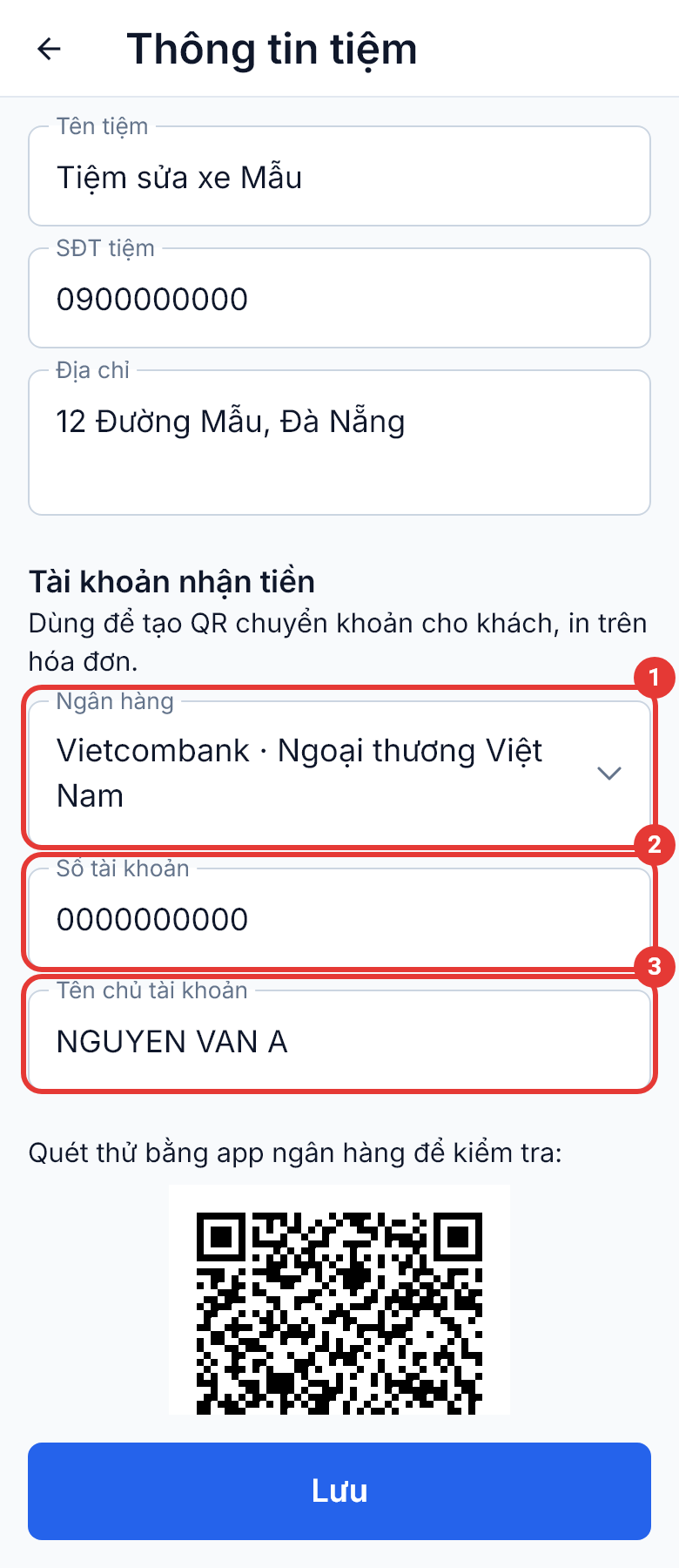
- Chọn ngân hàng.
- Nhập số tài khoản.
- Nhập tên chủ tài khoản, không dấu.
Địa chỉ và số điện thoại tiệm cũng nhập ở đây, để in lên hóa đơn. Lưu màn hình này cần có mạng.
3. Ghi đơn sửa xe
- Ở tab Hôm nay, bấm nút ĐƠN MỚI.
- Gõ biển số, nhập số km nếu cần.
- Xe đã từng sửa: hiện thẻ Xe cũ kèm 3 lần sửa gần nhất. Chạm vào thẻ để điền sẵn chủ xe.
- Chỉ nhớ đuôi biển số: gõ từ 4 số trở lên, app gợi ý các xe giống để chọn.
- Xe mới: nhập tên chủ xe và số điện thoại nếu muốn, có thể bỏ trống.
- Chạm các hạng mục đã làm, ví dụ Thay nhớt. App tự điền giá tiệm dùng lần gần nhất. Hạng mục chưa có giá thì app hỏi giá.
- Xem Tổng ở dưới cùng, rồi chọn một trong hai nút:
- Lưu: xe còn đang sửa, thu tiền sau.
- Xong & thu tiền: sửa xong rồi, chuyển sang màn hình thu tiền.
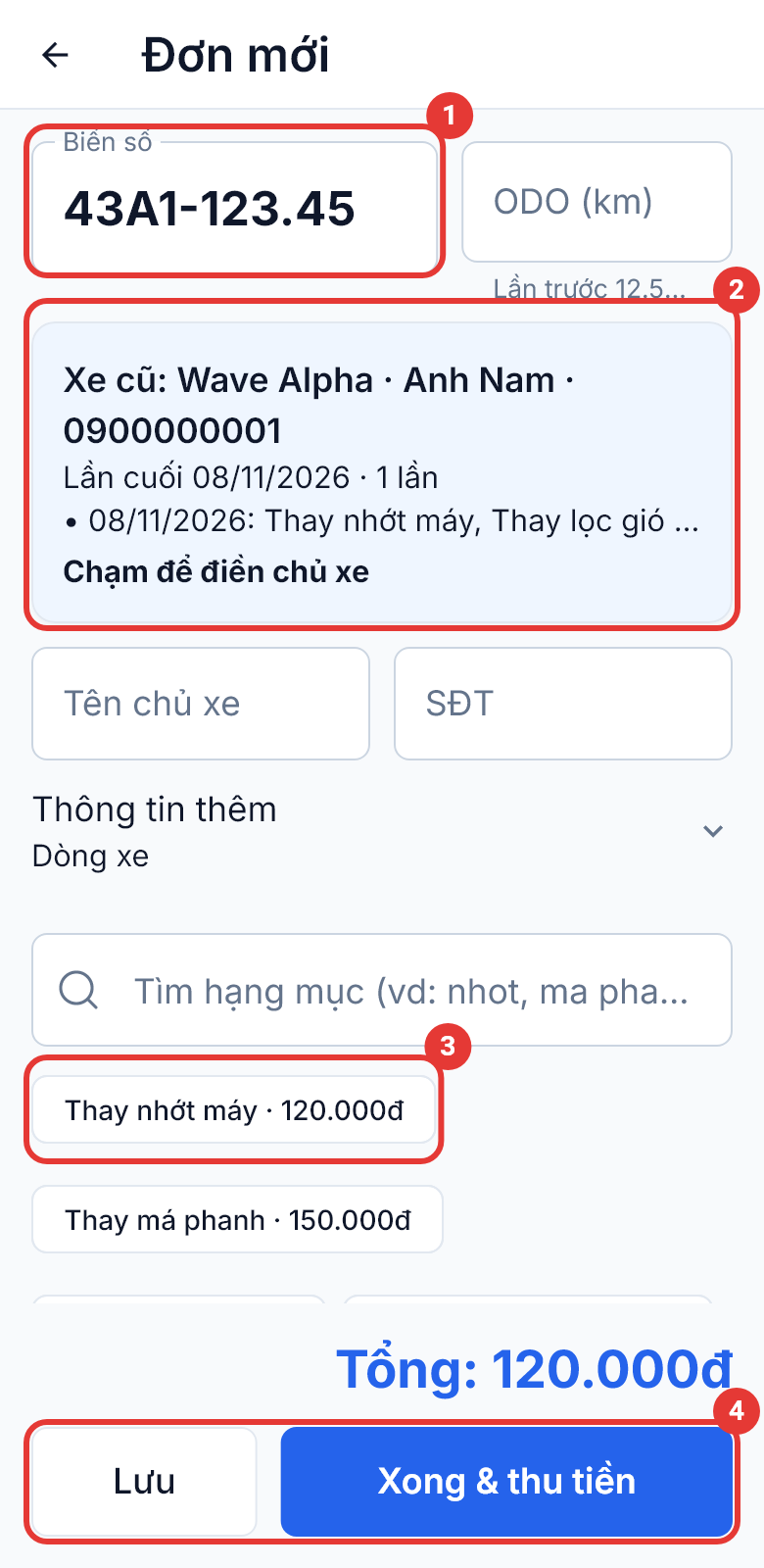
- Gõ biển số.
- Xe cũ hiện ra: chạm để điền chủ xe.
- Chạm hạng mục đã làm.
- Bấm Lưu hoặc Xong & thu tiền.
Mẹo nhập nhanh
- Giá nhập theo nghìn đồng: gõ 150 là 150.000đ.
- Tìm hạng mục không cần dấu: gõ nhot, ma phanh. Không có sẵn thì bấm Thêm để tạo mới, lần sau hạng mục đó sẽ có trong danh sách.
- Đổi giá: chạm vào hạng mục vừa thêm. Bấm dấu × để bỏ.
- Ẩn bàn phím: chạm ra ngoài ô đang nhập. Khi bàn phím mở, các nút Lưu và Xong & thu tiền bị che, nên hãy ẩn bàn phím để thấy nút.
- Dòng xe, số khung: nằm trong mục Thông tin thêm, không bắt buộc.
4. Thu tiền
Mở màn hình thu tiền bằng nút Xong & thu tiền. Đơn đã xong thì mở đơn và bấm Thu tiền.
- Chọn QR chuyển khoản và đưa màn hình cho khách quét, hoặc chọn Tiền mặt.
- Khách trả xong thì bấm Đã nhận tiền.
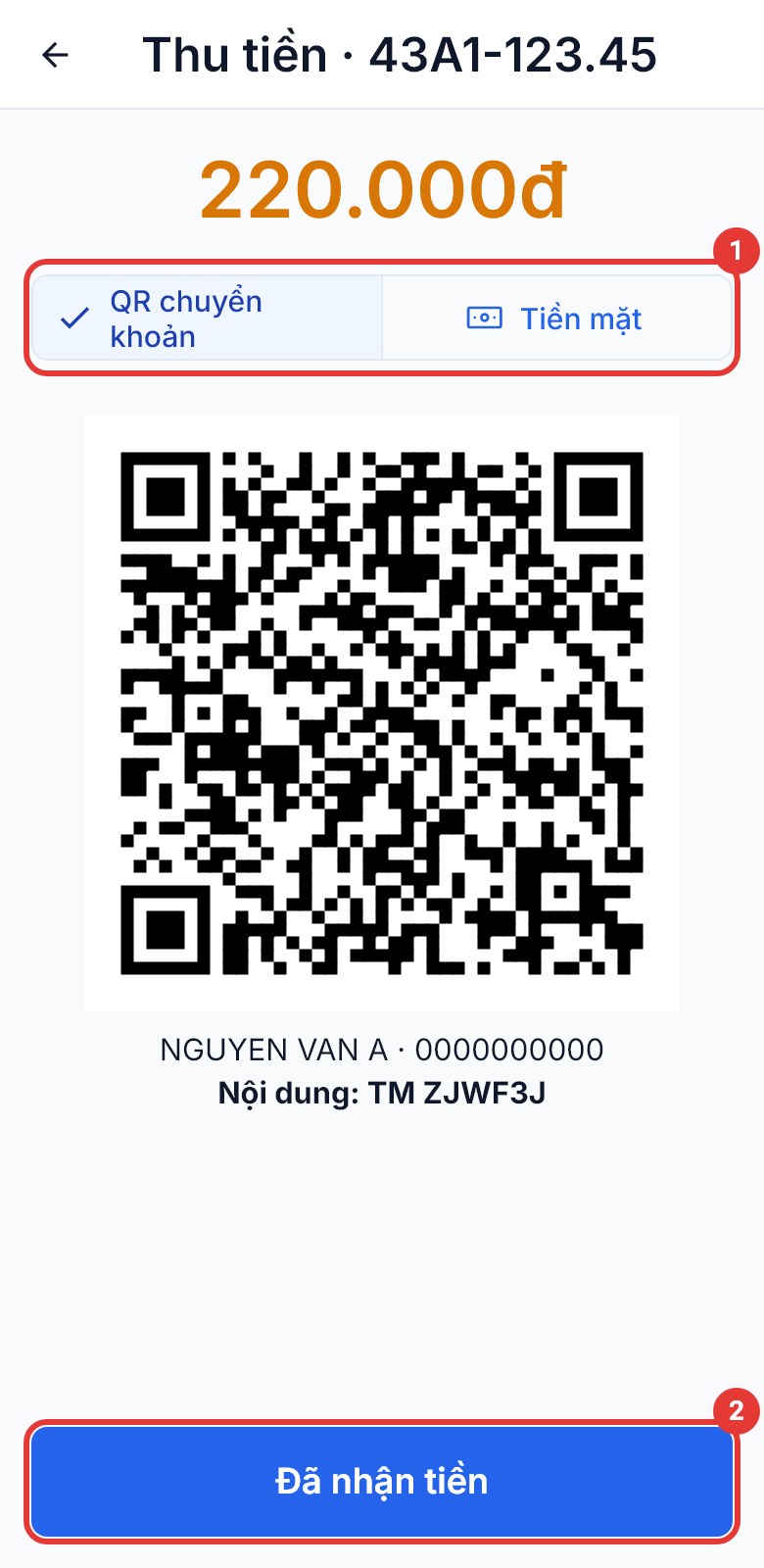
- Chọn QR chuyển khoản hoặc Tiền mặt.
- Tiền về rồi mới bấm Đã nhận tiền.
Xem tiền đã về rồi mới bấm. App không kết nối với ngân hàng, nên không tự biết khách đã chuyển hay chưa. Hãy kiểm tra trong app ngân hàng hoặc tin nhắn báo số dư trước khi bấm Đã nhận tiền.
Khách chưa trả thì bấm quay lại, không bấm Đã nhận tiền. Đơn sẽ nằm ở mục Chưa thu tiền trên màn hình Hôm nay để thu sau.
5. Gửi hóa đơn cho khách
- Mở đơn, chạm biểu tượng hóa đơn trên cùng bên phải.
- Bấm Gửi (Zalo…) rồi chọn Zalo hoặc app khác. Hóa đơn được gửi đi dưới dạng ảnh.
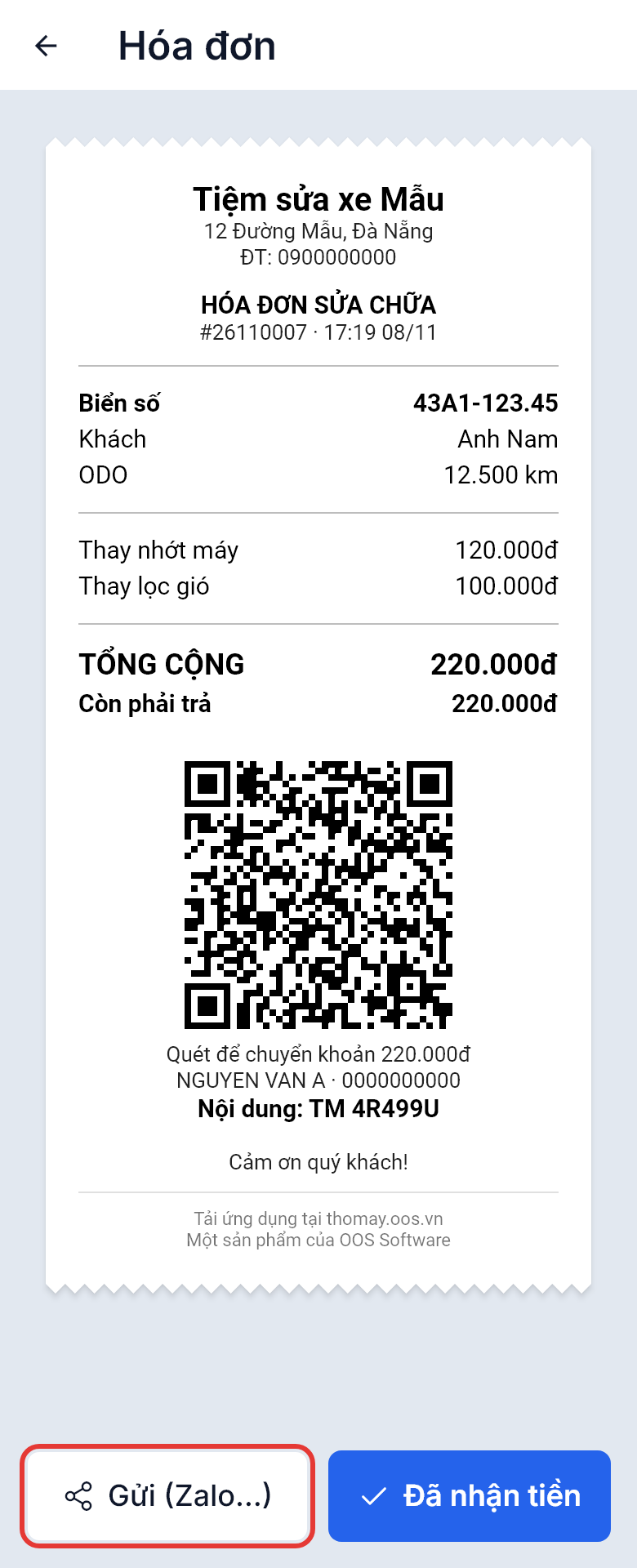
Đơn còn nợ thì hóa đơn có sẵn mã QR đúng số tiền còn lại, khách về nhà vẫn quét trả được. Khi tiền về, mở lại hóa đơn và bấm Đã nhận tiền.
6. Sửa, chụp ảnh, hủy đơn
Tìm đơn ở tab Hôm nay hoặc tab Đơn sửa chữa (lọc theo trạng thái và thời gian), rồi chạm để mở.
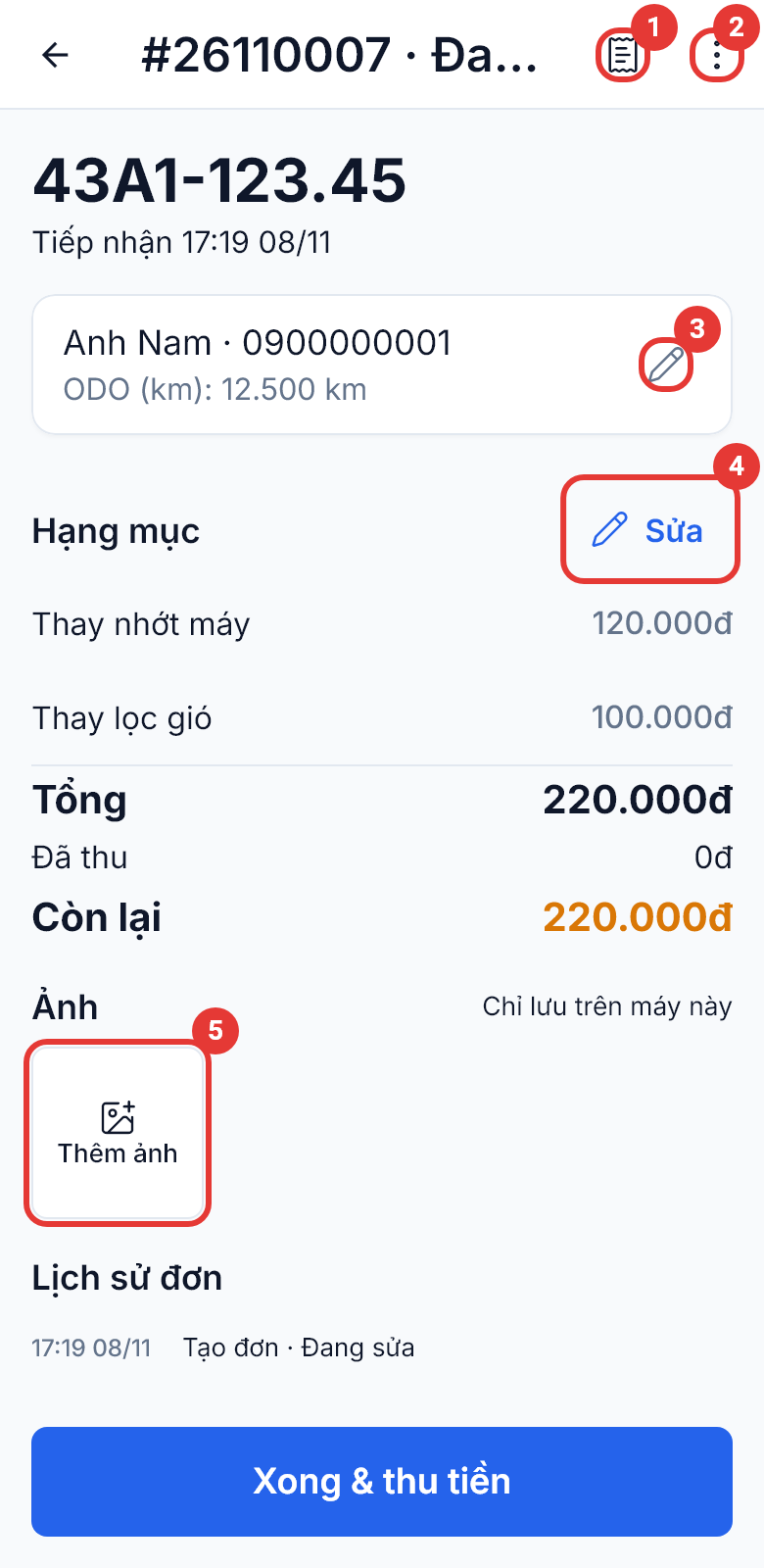
- Xem và gửi hóa đơn.
- Hủy đơn, lùi trạng thái.
- Sửa chủ xe, số km, ghi chú, thợ làm.
- Sửa hạng mục, giảm giá.
- Chụp ảnh xe.
- Sửa chủ xe, số km, lý do sửa, ghi chú, thợ làm: chạm vào thẻ thông tin có biểu tượng bút. Sửa được ở mọi trạng thái.
- Thêm hạng mục, giảm giá: ở mục Hạng mục, bấm Sửa. Giảm giá nằm dưới danh sách hạng mục.
- Đơn đã xong hiện Đã khóa: bấm vào đó rồi chọn Về Đang sửa để sửa hạng mục. Sửa xong bấm lại Xong & thu tiền. Nếu tổng tiền giảm và khách đã trả dư, app hỏi để ghi nhận trả lại.
- Chụp ảnh xe: bấm Thêm ảnh để chụp hoặc chọn từ thư viện, không giới hạn số ảnh. Xem lưu ý về ảnh ở mục 11.
- Hủy đơn: bấm dấu ba chấm trên cùng bên phải, chọn Hủy đơn và nhập lý do.
- Khách đến lấy xe: đơn ở mục Chờ khách lấy đã thu đủ tiền thì bấm Đã trả xe.
Mọi thay đổi đều ghi lại trong Lịch sử đơn ở cuối màn hình.
7. Tra xe cũ
- Ở tab Hôm nay, chạm ô Nhập biển số, SĐT… trên cùng.
- Gõ biển số, số điện thoại hoặc tên chủ xe. Chỉ cần một phần: gõ 12345 vẫn ra xe 43A1-123.45.
- Chạm vào xe để xem tất cả các lần sửa.
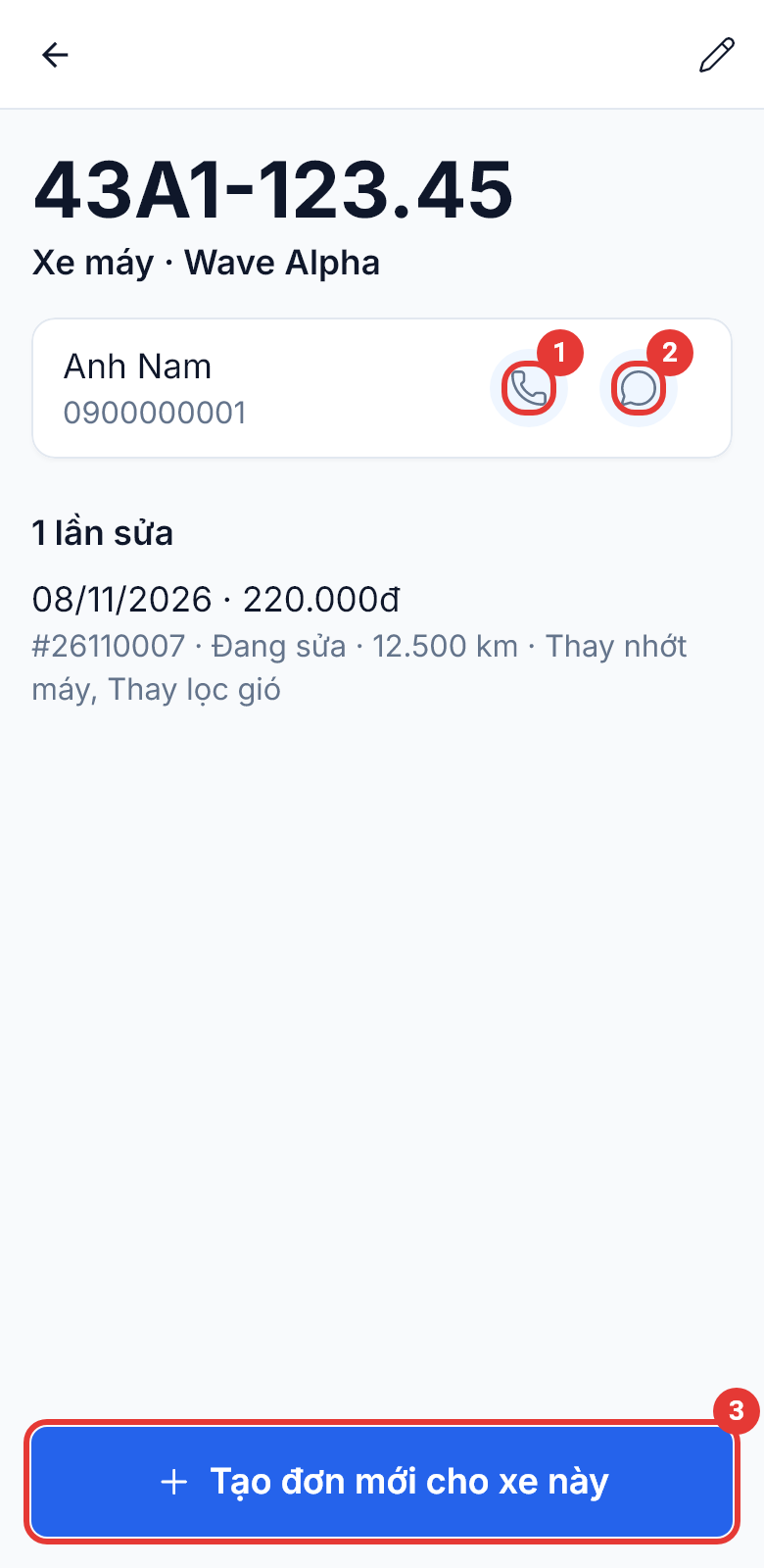
- Gọi cho chủ xe.
- Nhắn Zalo.
- Tạo đơn mới, thông tin xe được điền sẵn.
Tại đây có thể bấm gọi hoặc nhắn Zalo cho chủ xe, và bấm Tạo đơn mới cho xe này để khỏi gõ lại thông tin. Biểu tượng bút trên cùng dùng để sửa dòng xe và thông tin thêm.
8. Rửa xe, bơm xe cho khách lẻ
Việc nhỏ làm liên tục, không cần ghi biển số, thì tạo sẵn nút bấm trên màn hình Hôm nay (số 4 trong ảnh màn hình chính).
- Chạm thẻ Sửa chữa nhanh trên màn hình Hôm nay, chọn hạng mục, nhập giá nếu app hỏi. Tiệm có tối đa 12 nút.
- Mỗi lần làm, bấm nút đó rồi chọn Tiền mặt hoặc Chuyển khoản.
- Tiền mặt: tính là đã thu ngay.
- Chuyển khoản: mở hóa đơn có QR cho khách quét. Tiền về thì bấm Đã nhận tiền.
Bấm biểu tượng bút trên thẻ để thêm nút, đổi giá, kéo đổi thứ tự hoặc xóa nút. Thêm và sửa nút cần có mạng. Các lượt này được cộng vào doanh thu và báo cáo như đơn bình thường.
9. Xem báo cáo, lưu dữ liệu ra file
Tab Báo cáo cho xem theo Hôm nay, 7 ngày, Tháng này, Tháng trước:
- Số tiền đã thu, chia theo tiền mặt và chuyển khoản.
- Số đơn, số lượt làm nhanh, tiền trung bình mỗi đơn.
- Biểu đồ doanh thu theo ngày: chạm vào cột để xem số tiền, hoặc bấm Xem bảng theo ngày.
- Các hạng mục mang về nhiều tiền nhất.
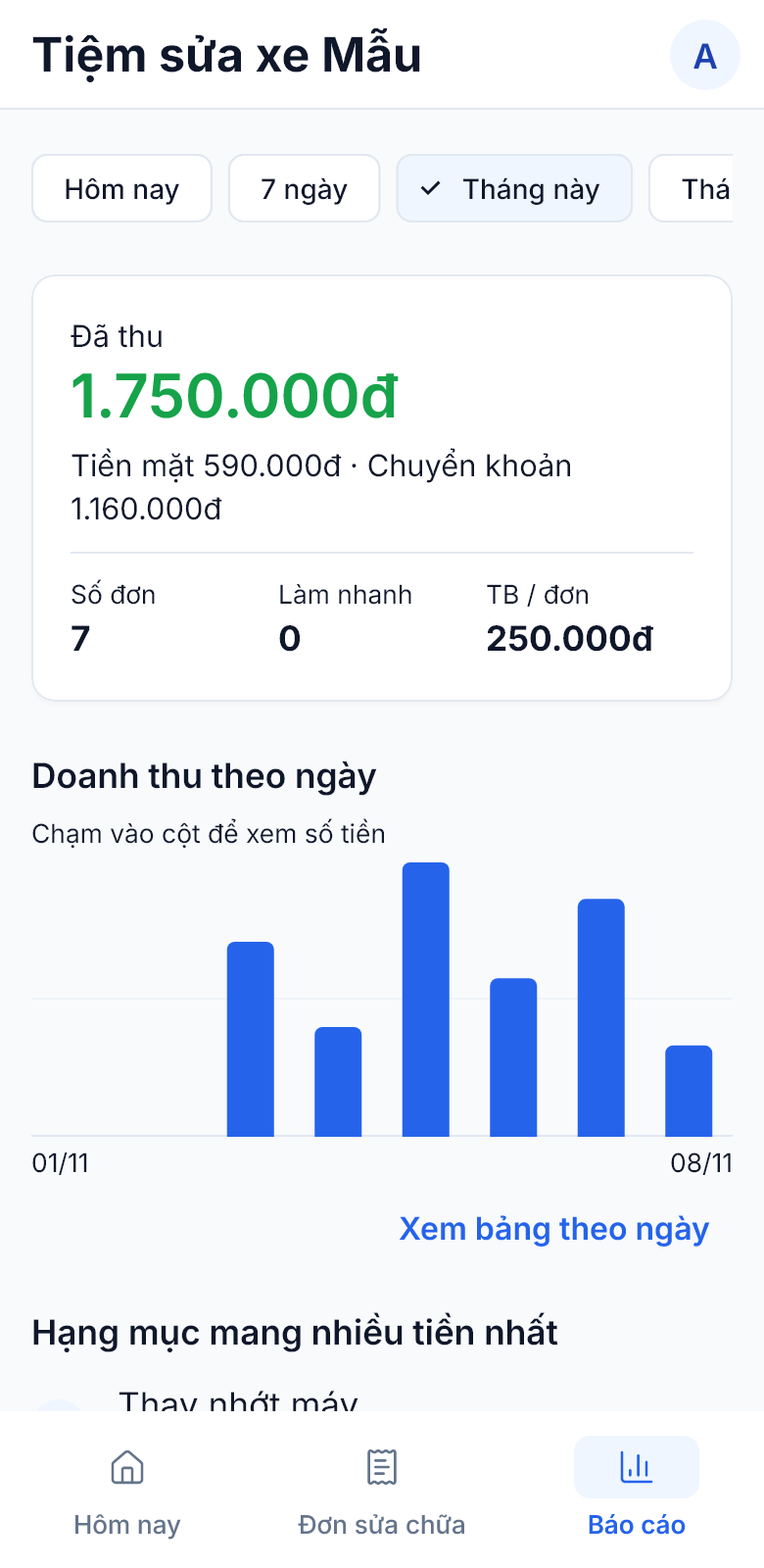
Doanh thu tính theo ngày thu tiền, không phải ngày nhận xe. Đơn chưa thu thì chưa cộng vào.
Lưu dữ liệu ra file
Nên làm mỗi tháng một lần để phòng mất máy hoặc mất tài khoản. Cuối tab Báo cáo, bấm Xuất dữ liệu ra file rồi gửi qua Zalo hoặc lưu lên Drive. App tạo một file Excel để xem và một file sao lưu, hãy giữ cả hai. Ảnh không nằm trong các file này.
10. Thiết lập cho tiệm
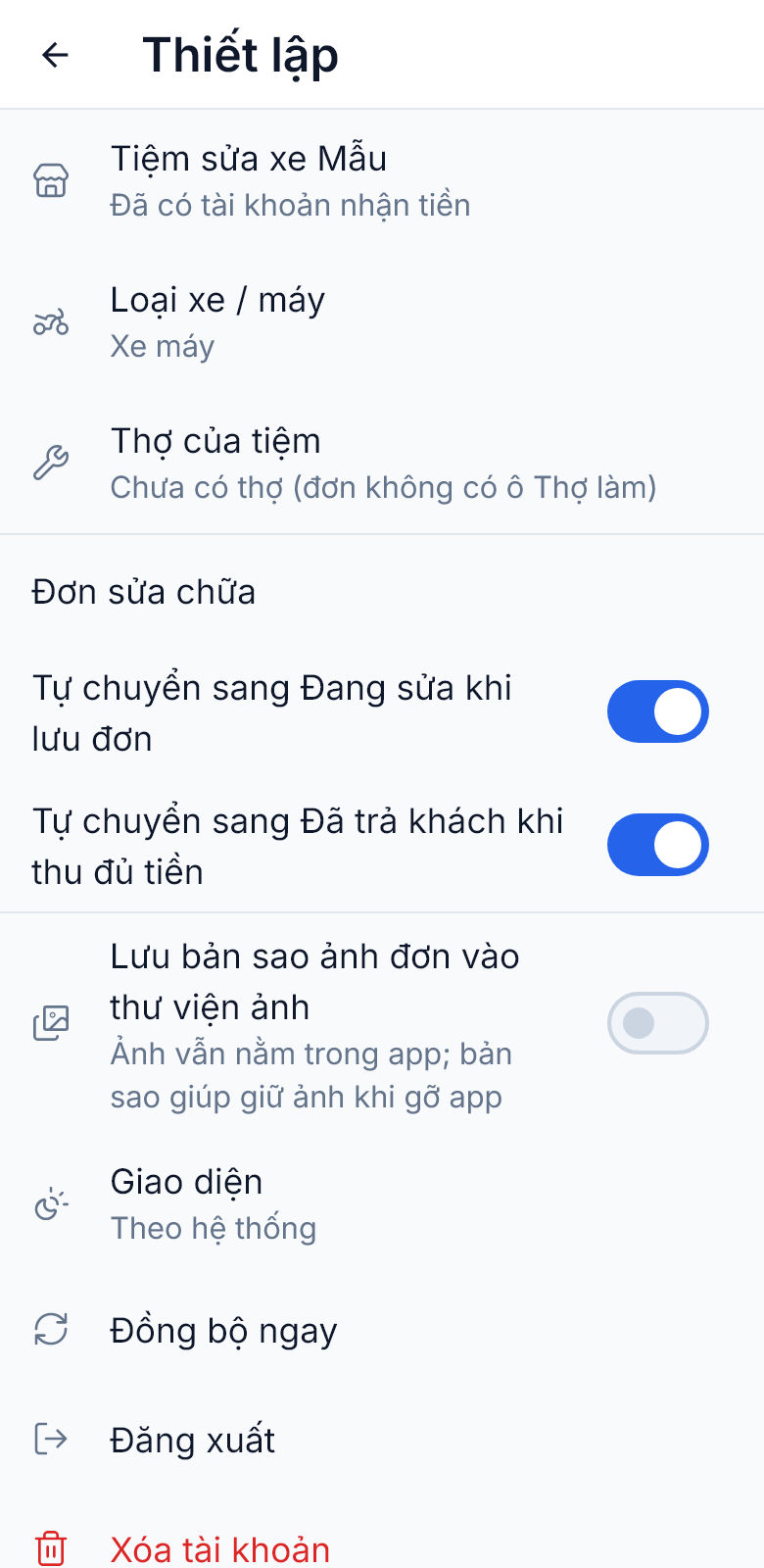
Chạm ảnh tài khoản trên cùng bên phải, chọn Thiết lập.
- Thợ của tiệm: thêm thợ thì đơn có thêm ô Thợ làm. Thợ nghỉ thì tắt đi, đơn cũ vẫn giữ tên.
- Loại xe / máy: bật thêm loại khác, hoặc tự tạo loại mới như máy phát điện, kèm thông tin riêng (số serial, giờ máy, số khung…).
- Đơn sửa chữa: hai công tắc tự chuyển trạng thái, mặc định đều bật. Tắt đi nếu tiệm muốn tự bấm từng bước: Bắt đầu sửa, Đã trả xe.
- Giao diện: chọn Sáng, Tối hoặc theo điện thoại.
- Lưu bản sao ảnh đơn vào thư viện ảnh: bật để còn giữ ảnh khi gỡ app.
11. Mất mạng, đổi máy, đăng xuất
Mất mạng vẫn dùng được: ghi đơn, thu tiền, tạo QR, tra xe cũ và xem báo cáo đều chạy trên máy. Dữ liệu được đồng bộ sau khi lưu và mỗi lần mở lại app lúc có mạng. Muốn đồng bộ ngay, kéo màn hình Hôm nay xuống, hoặc vào Thiết lập, bấm Đồng bộ ngay.
Đổi điện thoại: cài app ở máy mới và đăng nhập đúng tài khoản cũ, dữ liệu đã đồng bộ sẽ tự về máy.
Trước khi đăng xuất, hãy bấm Đồng bộ ngay và đợi báo “Đã đồng bộ”. Đăng xuất sẽ xóa dữ liệu trên máy, nên phần chưa đồng bộ sẽ mất.
Ảnh đơn chỉ lưu trên máy đã chụp, không tải lên mạng. Đăng xuất, gỡ app hoặc mất máy thì mất ảnh, máy khác cũng không xem được. Muốn giữ ảnh, hãy bật Lưu bản sao ảnh đơn vào thư viện ảnh trong Thiết lập.
12. Lỗi hay gặp
- Không thấy nút Lưu khi tạo đơn
- Bàn phím đang che nút. Chạm ra ngoài ô nhập để ẩn bàn phím.
- Báo “Cần ít nhất một hạng mục”
- Đơn phải có ít nhất một hạng mục. Chạm một hạng mục rồi bấm lại.
- Báo “Chưa tải xong dữ liệu tiệm”
- Máy chưa nhận được danh sách hạng mục và loại xe. Bật mạng, kéo màn hình Hôm nay xuống rồi thử lại.
- Không hiện mã QR
- Tiệm chưa có tài khoản nhận tiền. Làm theo mục 2.
- Báo “Cần có mạng để lưu thông tin tiệm”
- Thông tin tiệm và nút làm nhanh chỉ lưu được khi có mạng. Bật mạng rồi bấm lại.
- Đơn báo “Ảnh ở máy khác”
- Ảnh được chụp ở máy khác và chỉ xem được trên máy đó.
- Muốn xóa tài khoản
- Vào Thiết lập, chọn Xóa tài khoản, hoặc xem trang xóa tài khoản.
Cần giúp thêm, gửi email tới [email protected].